Visor de animación de sprite sheet: corta y reproduce fotogramas online
Sube un sprite sheet, indica cuántas columnas y filas tiene y mira cómo se reproduce la animación. Muestra el tamaño del fotograma para que lo ajustes a los parámetros de corte de tu motor.
Fotogramas del mismo tamaño, de izquierda a derecha y de arriba abajo. La imagen se queda en el navegador.
Sube un sprite sheet para ver la animación.
Cuándo usarla
Revisar una hoja antes de importarla
Mira si una hoja descargada se repite sin cortes y cuántos fotogramas tiene antes de configurar el corte en el motor.
Elegir la velocidad de fotogramas
Prueba 8, 12 y 15 fotogramas por segundo y quédate con la que mejor se lee al andar, atacar y en reposo.
Detectar temblores
Un personaje que salta un píxel entre fotogramas se ve fácil en el bucle y cuesta verlo en el editor.
Ve más allá
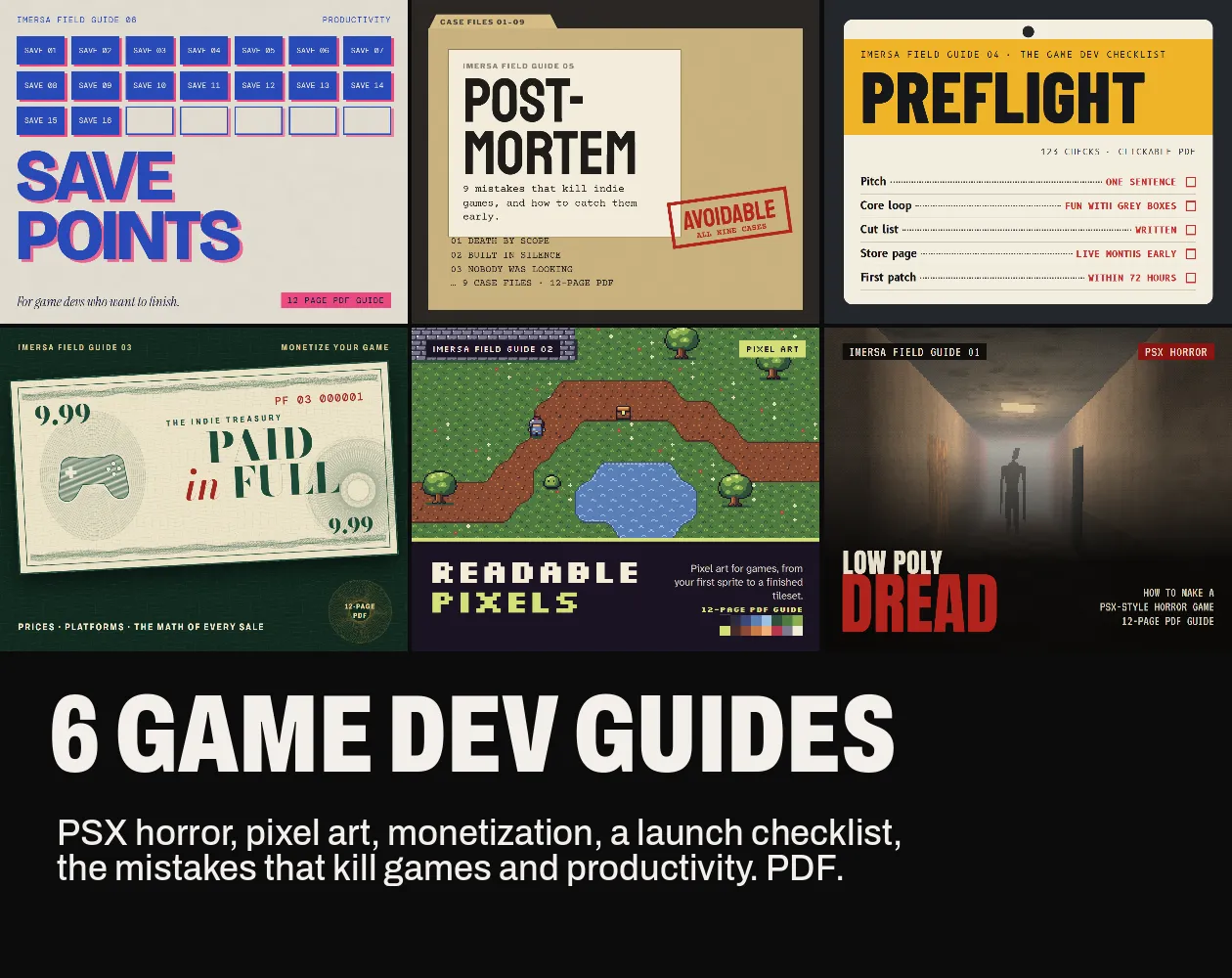 EDICIÓN GRATIS
Game Dev Guides Bundle: 6 libros en PDF para devs indie
Guía en PDF · 12 páginas
 EDICIÓN GRATIS
10 Game Systems para Unity: puertas, inventario, guardado, tienda y RPG
Unity 6 · URP · código C# + demo
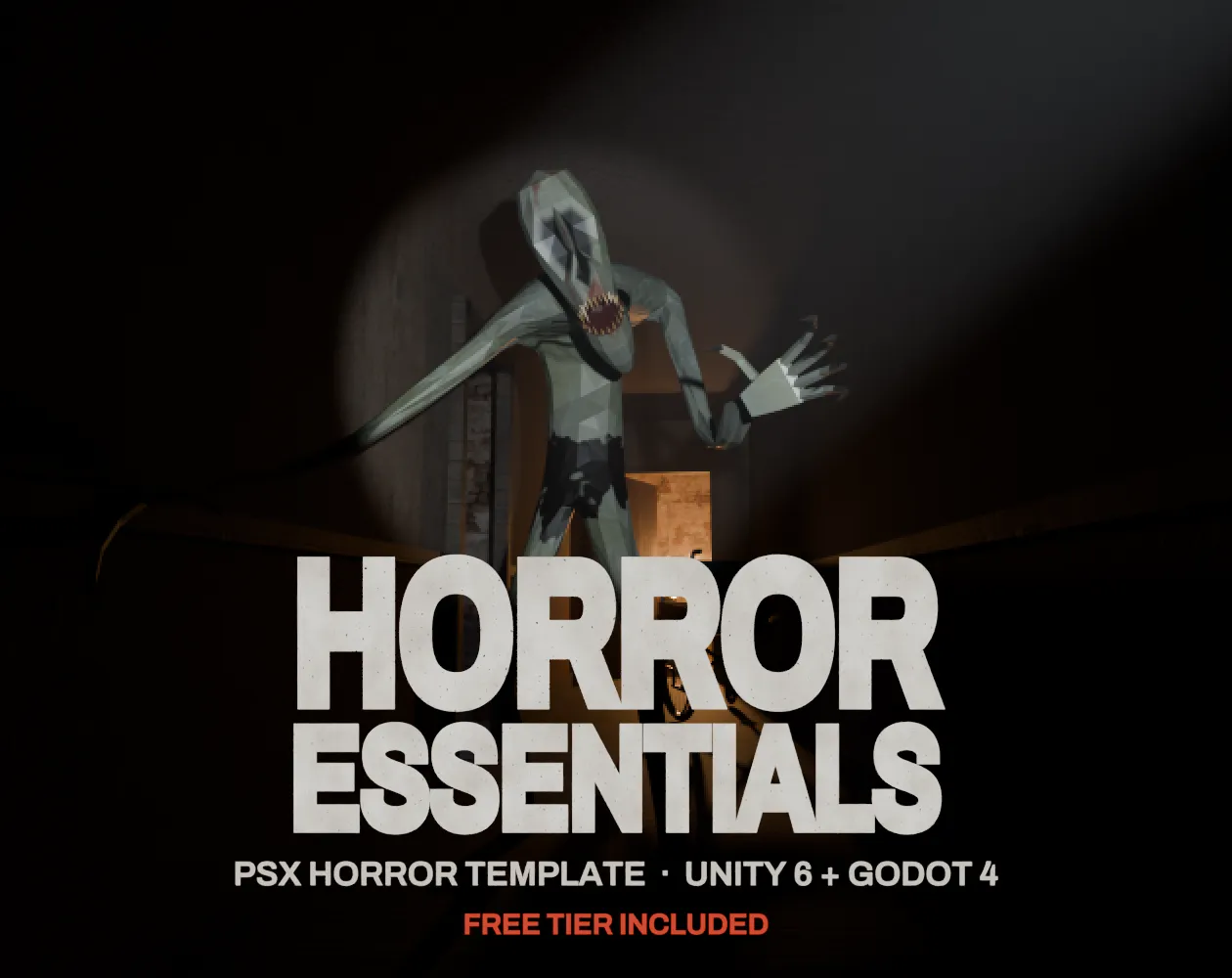 EDICIÓN GRATIS
Horror Essentials: plantilla de terror PSX para Unity 6 y Godot 4
Unity 6 · URP · código C# + demo
Preguntas frecuentes
No. El sheet se lee en tu navegador y nunca sale de tu dispositivo.
Probablemente los fotogramas no tienen el mismo tamaño o están desalineados. Comprueba que el ancho y el alto del sheet se dividan exactamente entre columnas y filas.
Muchas usan de 8 a 12 fotogramas por segundo y mantienen algunos más tiempo para dar peso. El juego sigue a 60; solo la animación cambia menos veces.
Cambia el Sprite Mode de la textura a Multiple, abre el Sprite Editor y corta por tamaño de celda con el tamaño de fotograma que muestra la vista previa.