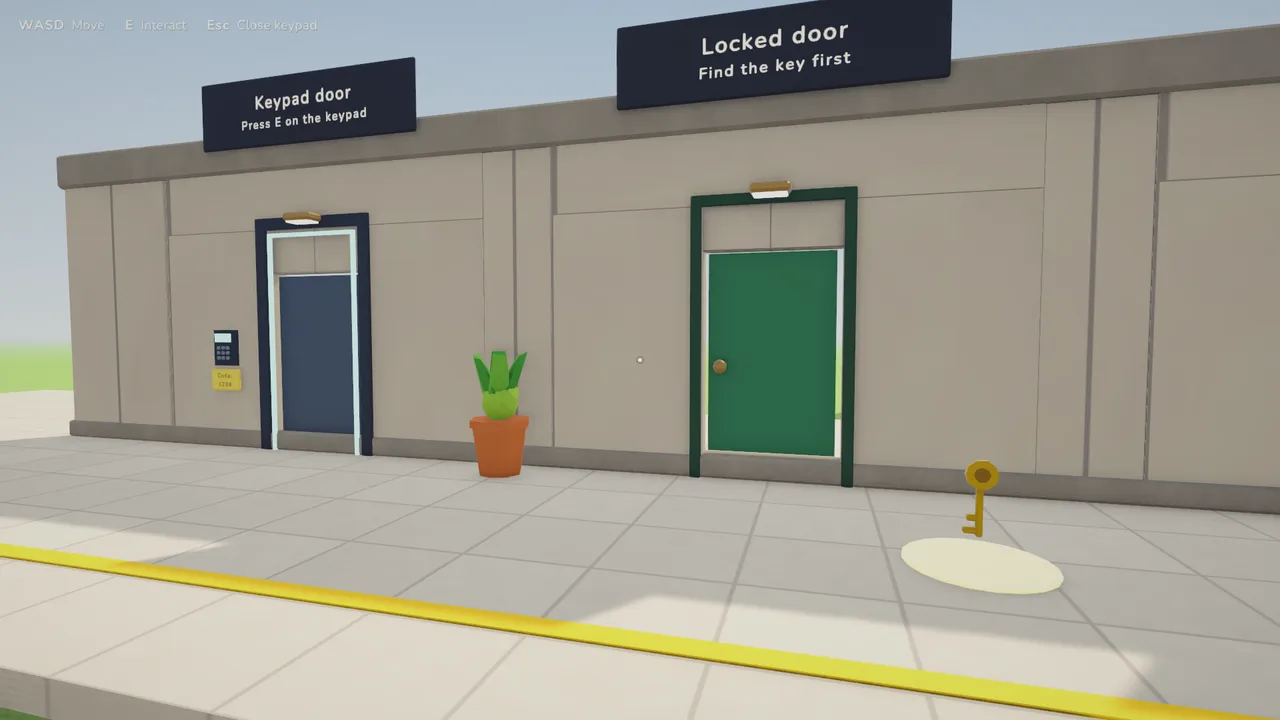
1. Marca lo que se puede recoger
Da a cada objeto recogible un pequeño componente con su nombre e icono. El inventario busca ese componente en lugar de etiquetas, así que los diseñadores no pueden olvidar una etiqueta.
using UnityEngine;

[RequireComponent(typeof(Rigidbody))]
public class InventoryItem : MonoBehaviour
{
    public string displayName = "Item";
    public Sprite icon;
}
2. Mirar, aviso, recoger
Lanza un rayo corto desde la cámara en cada frame. Si alcanza un objeto, muestra su nombre; si el jugador pulsa E, guárdalo.
using System.Collections.Generic;
using UnityEngine;
using UnityEngine.InputSystem;

public class Inventory : MonoBehaviour
{
    public Transform cam, hand;
    public float reach = 2.5f;
    readonly List<InventoryItem> items = new();
    int selected;

    void Update()
    {
        var kb = Keyboard.current;
        if (Physics.Raycast(cam.position, cam.forward, out var hit, reach)
            && hit.collider.TryGetComponent(out InventoryItem item)
            && kb.eKey.wasPressedThisFrame)
            PickUp(item);

        float scroll = Mouse.current.scroll.ReadValue().y;
        if (scroll != 0 && items.Count > 0)
            Select((selected + (scroll > 0 ? 1 : -1) + items.Count) % items.Count);

        if (kb.gKey.wasPressedThisFrame && items.Count > 0) Drop();
    }

    void PickUp(InventoryItem item)
    {
        item.GetComponent<Rigidbody>().isKinematic = true;
        item.GetComponent<Collider>().enabled = false;
        item.transform.SetParent(hand, false);
        items.Add(item);
        Select(items.Count - 1);
    }

    void Select(int index)
    {
        selected = index;
        for (int i = 0; i < items.Count; i++)
            items[i].gameObject.SetActive(i == selected);
    }

    void Drop()
    {
        var item = items[selected];
        items.RemoveAt(selected);
        item.transform.SetParent(null, true);
        item.GetComponent<Collider>().enabled = true;
        var rb = item.GetComponent<Rigidbody>();
        rb.isKinematic = false;
        rb.AddForce(cam.forward * 3f, ForceMode.VelocityChange);
        if (items.Count > 0) Select(Mathf.Clamp(selected, 0, items.Count - 1));
    }
}3. Añade la interfaz de la hotbar
Una hotbar es una fila de casillas: una Image por casilla que muestra items[i].icon y un resaltado en selected. Reconstrúyela cuando cambie la lista, no en cada frame. Lanza un evento C# (public event System.Action Changed;) desde PickUp, Select y Drop y deja que la interfaz lo escuche.
¿Construirlo o comprarlo?
| Construir con esta guía | Sistema de Inventario (nivel de $7.99) | |
|---|---|---|
| Aviso de recogida con nombre del objeto | Lo añades tú | Incluido |
| Hotbar con iconos y resaltado | Lo añades tú | Incluido |
| Teclas numéricas 1-9 y rueda del ratón | Solo la rueda | Ambos |
| 8 objetos de ejemplo con iconos, escena de demostración | No | Incluido |
| Tiempo hasta lo primero jugable | Una o dos tardes | Minutos |
Si quieres aprender, constrúyelo. Si quieres pasar a tu juego de verdad, el Sistema de Inventario trae esto con todo el código fuente, para que aún puedas cambiarlo todo. Suma el Sistema de Guardado y Carga para conservar los objetos entre sesiones y el Sistema de Puertas para llaves que abren puertas cerradas.
Preguntas frecuentes
Para definiciones de objeto (nombre, icono, atributos) compartidas por muchas instancias, sí. Para recoger objetos físicos del mundo, un componente en el objeto, como arriba, es más simple.
Sustituye Keyboard.current.eKey.wasPressedThisFrame por Input.GetKeyDown(KeyCode.E) y el scroll por Input.mouseScrollDelta.y.
Quién lo escribió
Imersa Studios crea los sistemas Unity, los packs low poly y las guías que se venden en itch.io. El código y las técnicas de aquí salen de publicar esos productos. Más sobre el estudio.